出張・外出の多い社員に伝えたい!「ジュースジャッキング」の脅威と対策

社内システム管理者の皆様、日々のヘルプデスク業務やインフラ運用、お疲れ様です。最近、社内で出張や外出が増えてきて、社員から「スマホのバッテリーがすぐ切れる」「外出先で充電できる場所はないか」といった相談を受けることはありませんか?
今回は、そんな外出先での充電に潜む罠、「ジュースジャッキング(Juice Jacking)」についてまとめました。

■ジュースジャッキング」とは?
ジュースジャッキングとは、空港、カフェ、ホテル、駅などに設置されている公共のUSB充電ポートを悪用したサイバー攻撃のことです。英語で「ジュース(Juice)」は「電力・バッテリー」を指すスラングであり、それを「ジャック(乗っ取る・盗む)」することからこの名が付けられました。

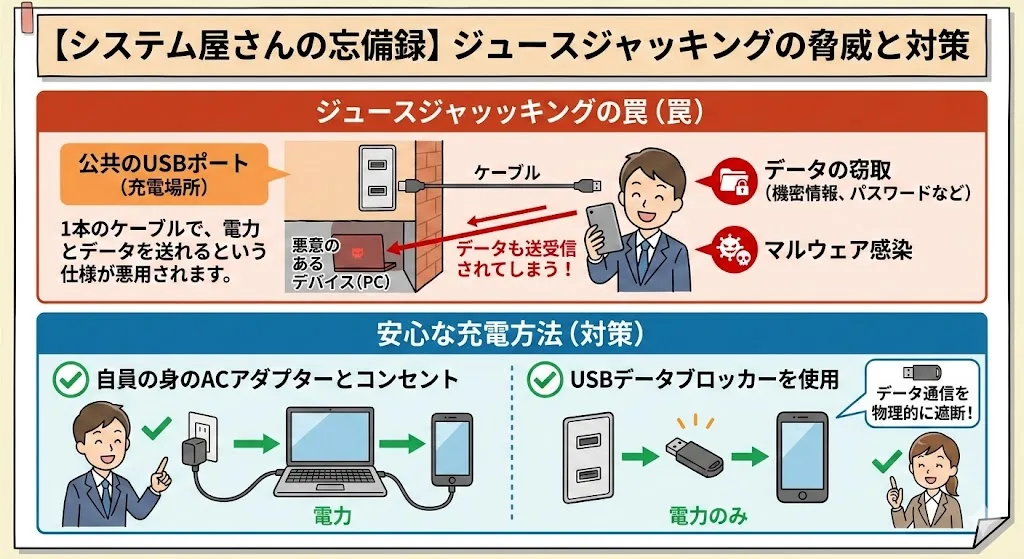
USBケーブルは、スマートフォンの充電(電力供給)だけでなく、PCとのデータ同期(データ転送)にも使われますよね。ジュースジャッキングは、この「1本のケーブルで電力とデータの両方を送れる」というUSBの仕様を悪用しています。

攻撃者は、公共のUSBポートの裏側に小型のPCや悪意のあるデバイスを仕込みます。利用者が「ラッキー、ここで充電しよう」と自分のスマホを繋いでしまうと、充電と同時に裏でデータ通信が行われてしまうのです。
■具体的にどんな被害に遭うの?
主な被害は以下の2パターンです。

  1. データの窃取(データエクスフィルトレーション)
    スマホ内の連絡先、写真、メール、そして最悪の場合は社内システムへのアクセスパスワードや認証トークンなどの機密情報が、裏側でこっそり抜き取られます。
  2. マルウェアの感染(マルウェアインジェクション)
    ランサムウェアやスパイウェアなどのマルウェアをスマホに送り込まれます。これにより、キーストロークが監視されたり、後日社内ネットワークに接続した際に社内システムへ感染が拡大したりする恐れがあります。

■システム管理者としての対策・社内啓発のポイント
情シスとしては、社員が外出先でうっかり罠に引っかからないよう、事前の対策と啓発が重要です。社内向けのアナウンスでは、以下のポイントを伝えるのが効果的です。

  1. コンセント(ACアダプター)を持参させる
    最も確実な対策です。公共のUSBポートに直接ケーブルを挿すのではなく、モバイルバッテリーや自身のACアダプターを使ってコンセントから充電するよう徹底しましょう。コンセント経由であれば、データ通信は物理的に発生しません。
  2. 「充電専用ケーブル」を使わせる
    USBケーブルの中には、データ転送用のピン(配線)が物理的に結線されておらず、電力供給しかできない「充電専用ケーブル」があります。外出時にはこれを使わせるのも手です。
  3. 「USBデータブロッカー」の導入を検討する
    「データブロッカー(別名:USBコンドーム)」と呼ばれる小さなアダプタがあります。これをUSBポートとケーブルの間に挟むことで、データ転送用のピンを物理的に遮断し、電力だけを通すようにしてくれます。
    出張が多い営業部材として、情シスから一括購入して配布するのも、セキュリティ投資として非常に有効です。
  4. スマホ側の警告を見逃さない
    スマホを接続した際に「このコンピューターを信頼しますか?」「USBの接続モード:ファイル転送」といったポップアップが出た場合は危険信号です。ただの充電ポートのはずなのに、裏でデータ通信をしようとしている証拠なので、すぐにケーブルを抜くよう社員に指導しましょう。

まとめ
ジュースジャッキングは、手口自体は古くからあるものの、USBポートが街中に溢れている現代だからこそ、ふとした瞬間に被害に遭いやすい攻撃です。
「ただ充電しただけなのに、会社のデータが漏洩した…」なんて悲劇を防ぐためにも、定期的な社内アナウンスや、安全な充電グッズの貸与・配布を進めていきたいですね。

中小企業のサイバーセキュリティ対策「ルーターがあるから大丈夫」はもう通用しない?

最近、アスクルやアサヒグループホールディングスといった名だたる大企業へのサイバー攻撃が発生し、その被害の甚大さが連日報道されました。あれほど強固な対策を講じていたはずの大企業ですら被害に遭うとは、正直なところ思いもよりませんでした。
一方で、多くの中小企業には専門のシステム部門がありません。総務や経理の方が「兼任システム管理者」として、本来の業務の合間を縫ってシステムのお守りをしているのが実情ではないでしょうか。

こうした事件が起きると、経営者から決まってこう聞かれます。
「うちのセキュリティは大丈夫か? ちゃんと対策しているのか?」
突然の問いに、ドキッとしつつも「(とりあえず)ルーターを入れていますから、たぶん大丈夫です」などと返答してしまっている管理者の方いらっしゃいませんか?

UTM251216

そこで今回は、サイバーセキュリティ対策の要(かなめ)とも言える「UTM(統合脅威管理)」についてお話しします。マルウェアやフィッシングなど、様々な脅威に対して非常に有効なツールですが、実は中小企業の約8割が未導入と言われています。そもそも、なぜ「ルーター」だけでは不十分なのか?経営者に「ルーターがあるから平気」と答えてしまった手前、今さら聞きにくいかもしれませんが、実は一般的なルーターには、ウイルスや不正アクセスを防ぐ機能はほとんどありません。

これを家に例えてみましょう。
ルーターは
玄関の「ドア」です。鍵はかけられますが、鍵を持っている人(正規の通信)なら、泥棒でも強盗でも通してしまいます。
UTMは
玄関に立つ「警備員」です。通る人すべての荷物検査を行い、危険物を所持していないか、ブラックリストに載っている人物ではないかを瞬時にチェックし、怪しい場合はブロックします。

UTM_2

昨今のサイバー攻撃は非常に巧妙です。正規のメールを装ってウイルスを送りつけたり、社員が閲覧したWebサイトからこっそり侵入したりします。これらは「ドア(ルーター)」を普通に通過してしまうため、その内側で中身をチェックする「警備員(UTM)」が必要不可欠なのです。
UTM(統合脅威管理)が中小企業に最適な3つの理由「セキュリティ対策」と聞くと、難しい設定や高額なソフトが必要だと思うかもしれません。しかし、UTMこそが、時間も予算も限られる「兼任管理者」の救世主となり得ます。

1. 「全部入り」だから管理がラク。UTMは Unified Threat Management の略で、日本語では「統合脅威管理」と呼ばれます。

  • ファイアウォール(不正アクセス防止)
  • アンチウイルス(ウイルスの検知)
  • アンチスパム(迷惑メール対策)
  • Webフィルタリング(危険なサイトへのアクセス禁止)

これら複数の機能が1つの箱(ハードウェア)に詰まっています。 パソコン一台一台に複数のソフトを入れて管理する必要がなく、オフィスの出入り口(インターネットの接続点)に一台設置するだけで、会社全体のセキュリティレベルを一気に引き上げることができます。

  1. コストパフォーマンスが良い。それぞれのセキュリティ機能を個別に導入すると、ライセンス料も管理工数も膨れ上がります。UTMなら1台の導入で包括的な対策ができるため、結果的にコストを抑えられるケースが多いです。
  2. サプライチェーン攻撃への備え。「うちは盗まれるようなデータがないから」というのは過去の話です。最近では、セキュリティの堅い大企業を直接狙うのではなく、その取引先である中小企業を踏み台にして大企業へ侵入する「サプライチェーン攻撃」が増えています。取引先への責任を果たすためにも、UTMによる最低限の「防衛ライン」構築は、いまやビジネスマナーとなりつつあります。

導入する際に気をつけるポイント「じゃあ、すぐに導入しよう!」となった際、選定で失敗しないためのポイントは以下の2点です。
スループット(処理速度)を確認する
UTMは通信の中身を全てチェックするため、性能が低いものを選ぶと「インターネットが遅い!」と社員からクレームが来る原因になります。自社の利用規模(PCの台数や通信量)に見合ったスペックのものを選びましょう。

サポート体制の手厚いベンダーを選ぶ
兼任管理者にとって一番辛いのは、トラブル時の対応です。「設置して終わり」ではなく、異常検知時のレポートや、万が一の際のリモート保守などが含まれているサービスを選ぶと安心です。

最後に「ルーターがあるから大丈夫」という神話は、残念ながら崩壊しています。
しかし、専門知識がなくても、UTMという「頼れる警備員」を雇うことは可能です。経営者の方から「セキュリティは大丈夫か?」と聞かれたら、次はこう答えてみましょう。
「今のままではリスクがあります。ですが、UTMという機器を一台導入すれば、会社全体を効率よく守ることができます」
まずは、お付き合いのある事務機屋さんやシステム業者に「自社の規模に合ったUTMの見積もり」を依頼することから始めてみてはいかがでしょうか。

Windows パソコン復旧が新機能にPCのトラブルシューティングにおける最終手段:Windows回復オプションの進化

「パソコンの調子がおかしい」「起動しない」といった、多岐にわたる問い合わせに対応する兼任システム管理者やシステム部門担当者にとって、Windows 回復オプションはシステムの復旧における重要な最終手段です。

先日、Microsoftはこの回復オプション内の復旧機能を更新すると発表しました。これにより、ユーザーはよりピンポイントかつ効率的にPCの状態を回復できるようになります。この新機能は、まず数日以内にWindows Insider Program向けに公開される予定です。

トラブルが発生しないことが最善ではありますが、インシデント発生時に迅速に対応するため、社内システム管理者としてはこれらの新機能に関する必要最低限の知識を身につけておく必要があります。

管理者向けに、現在利用可能な最新情報をまとめましたので、詳細はこちらをご覧ください。

Windows 11 クリーンインストール時のエディション問題対処法

クリーンインストール時にWindows 11のエディションが勝手にHomeになってしまう問題は、主に以前そのPCにインストールされていたエディションの情報(プロダクトキー)がPC本体に記憶されているために起こります。

特に、プリインストール版のWindows Homeが搭載されていたPCで、後からProにアップグレードしたものの、クリーンインストール時にHomeの情報が優先されてしまうケースが多いです。

対処法は、インストールメディア(USBメモリなど)に設定ファイルを追加し、エディション選択画面を強制的に表示させることです。